
Activer mon accès à PROPRIA
Votre accès est inclus avec votre adhésion à DPQ. Il reste à créer votre compte et à compléter votre profil professionnel. Comptez une dizaine de minutes.
-
Créez votre compte
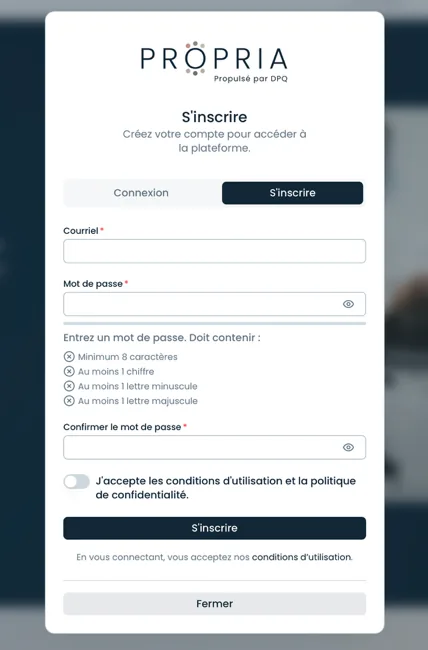
Rendez-vous sur propria.quebec et choisissez l'onglet S'inscrire.
Saisissez votre courriel et choisissez un mot de passe (au moins 8 caractères, avec un chiffre, une minuscule et une majuscule). Acceptez les conditions d'utilisation, puis cliquez sur S'inscrire.
Utilisez le même courriel que celui connu de DPQ : c'est lui qui relie votre compte à votre adhésion.
-
Confirmez votre courriel
Un courriel de confirmation vous est envoyé. Cliquez sur le lien qu'il contient : vous serez dirigé vers votre profil à compléter.
Rien reçu après quelques minutes ? Vérifiez vos courriels indésirables.
-
Choisissez votre profil
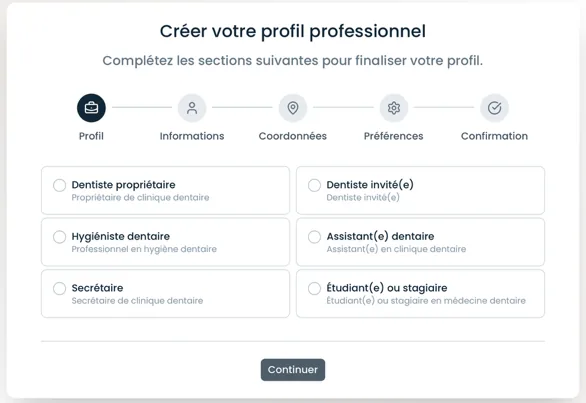
Sélectionnez Dentiste propriétaire, puis cliquez sur Continuer.
Les autres profils (dentiste invité, hygiéniste, assistant(e), secrétaire, étudiant(e)) sont destinés aux membres de votre équipe.
-
Saisissez vos informations
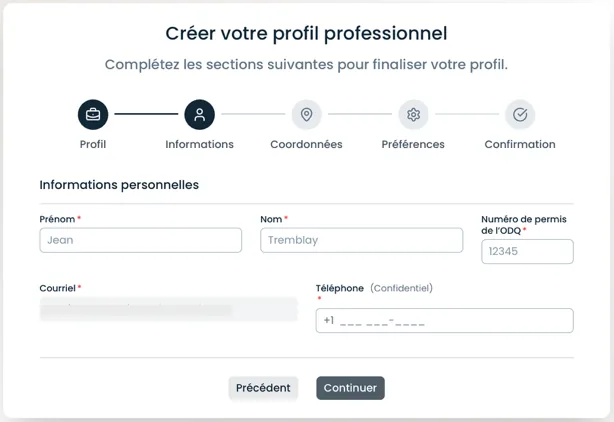
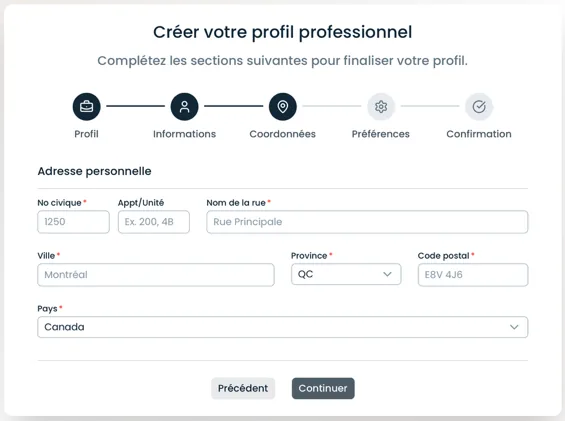
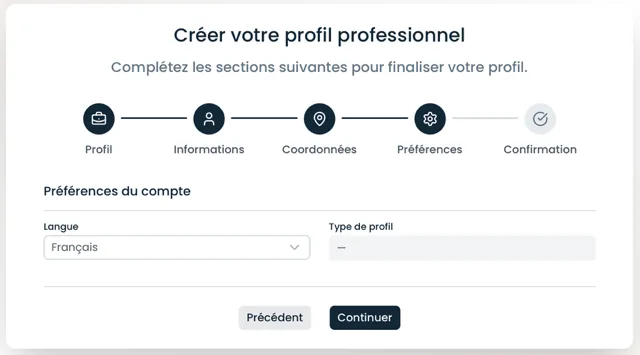
Trois courts écrans : vos informations (prénom, nom, numéro de permis de l'ODQ, téléphone), vos coordonnées (adresse personnelle) et vos préférences (langue). Cliquez sur Continuer entre chacun.
-
Confirmez vos informations
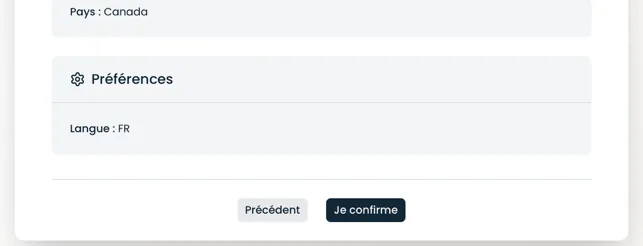
Relisez le résumé, puis cliquez sur Je confirme. Votre compte est créé.
Créer ma clinique
La fiche de votre clinique est la base de tout ce que vous publierez sur PROPRIA : offres d'emploi, équipement à vendre, mise en vente ou en location.
-
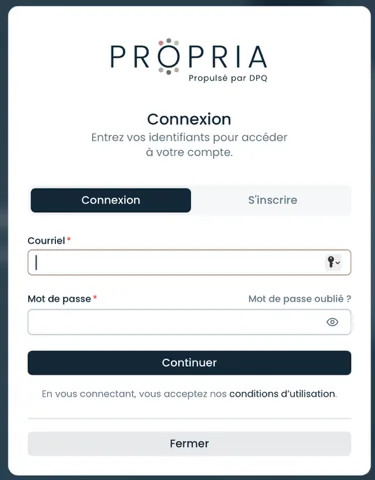
Connectez-vous et ouvrez votre compte
Sur propria.quebec, connectez-vous avec votre courriel et votre mot de passe. Cliquez ensuite sur vos initiales, en haut à droite, pour ouvrir votre compte.
-
Allez dans la section Cliniques
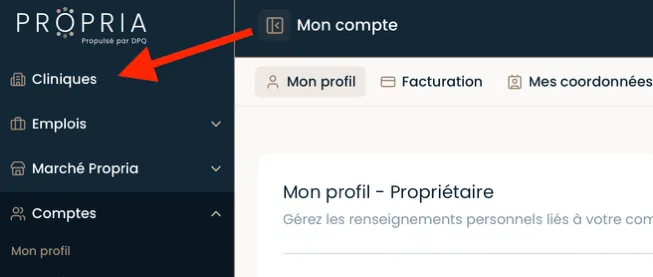
Dans le menu de gauche, cliquez sur Cliniques, puis sur le bouton Ajouter une clinique en haut à droite de la liste.

-
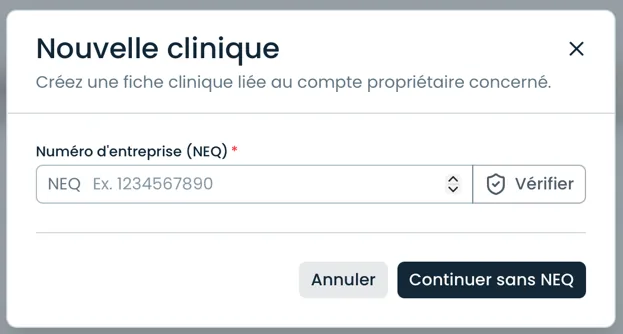
Inscrivez votre NEQ
Saisissez le numéro d'entreprise du Québec de votre clinique et cliquez sur Vérifier : les informations connues seront préremplies.
Pas de NEQ, ou le numéro n'est pas reconnu ? Cliquez sur Continuer sans NEQ et remplissez la fiche à la main.
-
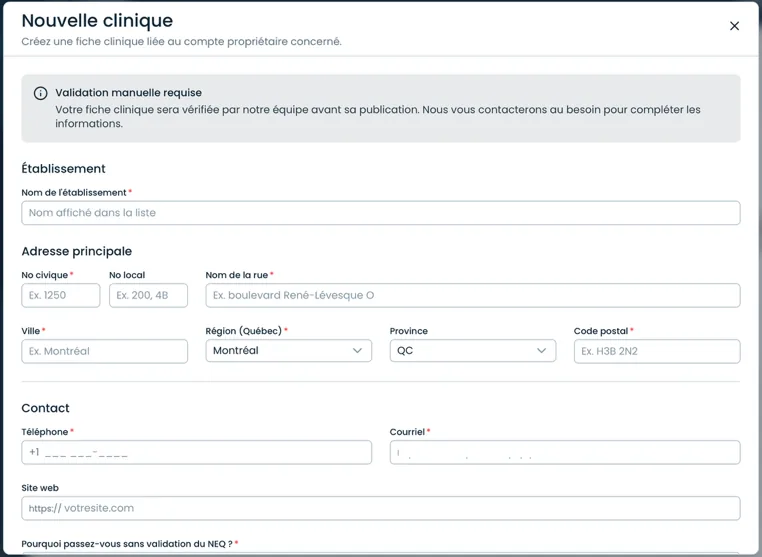
Remplissez les informations de la clinique
Nom de l'établissement, adresse principale, téléphone, courriel et site web. Une fois le formulaire complété, cliquez sur Soumettre la demande.
-
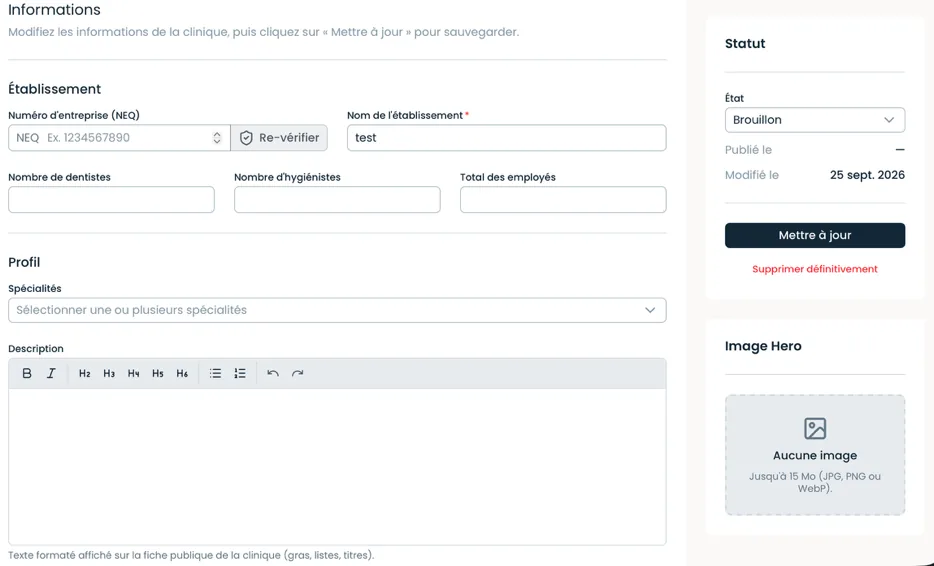
Complétez la fiche
Une fois la demande soumise, vous pouvez ajouter les autres informations : nombre de dentistes et d'hygiénistes, spécialités, description, image. Cliquez sur Mettre à jour après chaque modification.
-
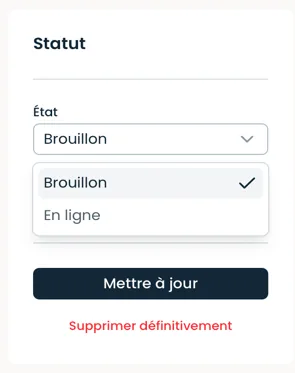
Passez la fiche « En ligne »
Dans le bloc Statut, à droite, changez l'état de Brouillon à En ligne, puis cliquez sur Mettre à jour.
Cette option devient disponible seulement après l'approbation de votre clinique par l'équipe PROPRIA.
Faire ma première publication
Votre clinique est en ligne. Vous pouvez maintenant afficher une offre d'emploi, vendre de l'équipement ou mettre votre clinique en vente ou en location. Que souhaitez-vous publier ?
Afficher une offre d'emploi
-
Ouvrez la liste des offres
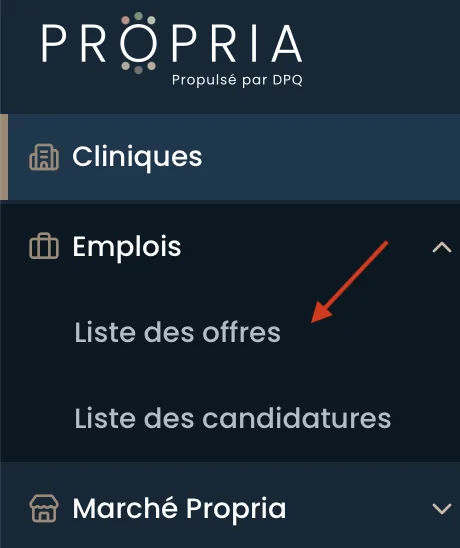
Dans votre compte, cliquez sur Emplois dans le menu de gauche, puis sur Liste des offres.
-
Décrivez le poste
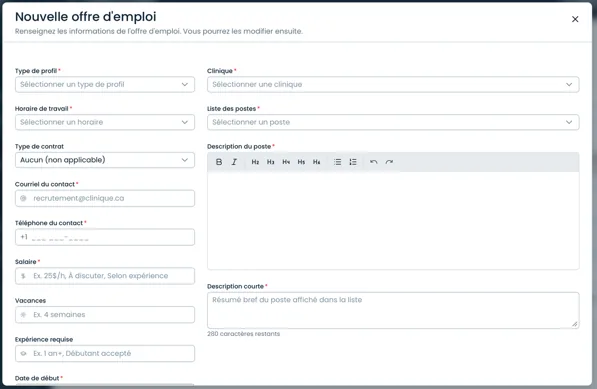
Cliquez sur Nouvelle offre d'emploi et remplissez le formulaire : type de poste, horaire, type de contrat, salaire, date de début, description.
Vous aurez à sélectionner une clinique seulement si vous en détenez plusieurs.
-
Publiez
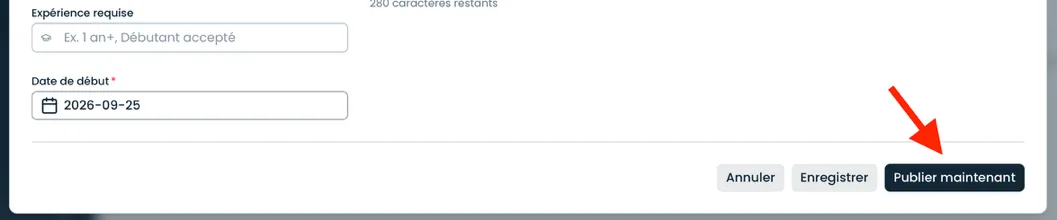
En bas du formulaire, cliquez sur Publier maintenant. Vous pouvez aussi cliquer sur Enregistrer pour garder un brouillon et publier plus tard.
Vendre de l'équipement
-
Ouvrez le Marché Propria
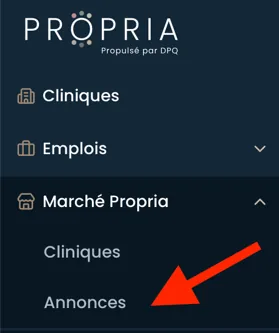
Dans votre compte, cliquez sur Marché Propria dans le menu de gauche, puis sur Annonces.
-
Créez une annonce
Cliquez sur Publier une annonce, en haut à droite de la liste.

-
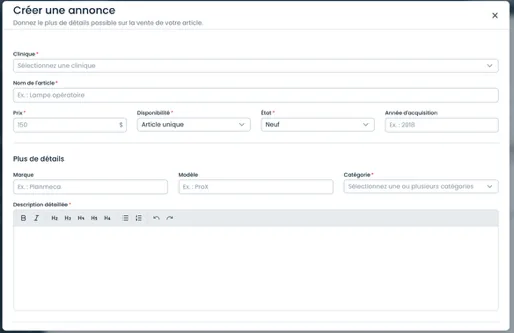
Décrivez l'article
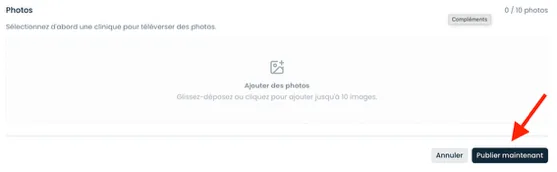
Nom de l'article, prix, disponibilité, état, année d'acquisition, marque, modèle, catégorie et description détaillée. Ajoutez ensuite des photos (jusqu'à 10).
-
Publiez
Cliquez sur Publier maintenant. Votre annonce est visible dans le Marché Propria.
Vendre ou louer ma clinique
-
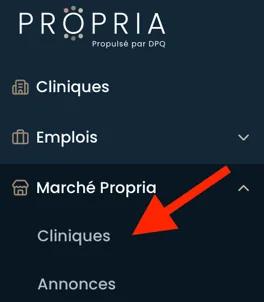
Ouvrez vos cliniques dans le Marché
Dans votre compte, cliquez sur Marché Propria, puis sur Cliniques. Cliquez ensuite sur Mettre sur le marché, en haut à droite.
-
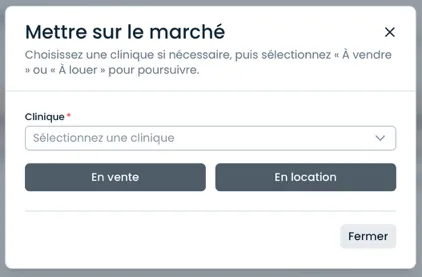
Choisissez la clinique et le type d'affichage
Sélectionnez la clinique concernée, puis cliquez sur En vente ou En location.
-
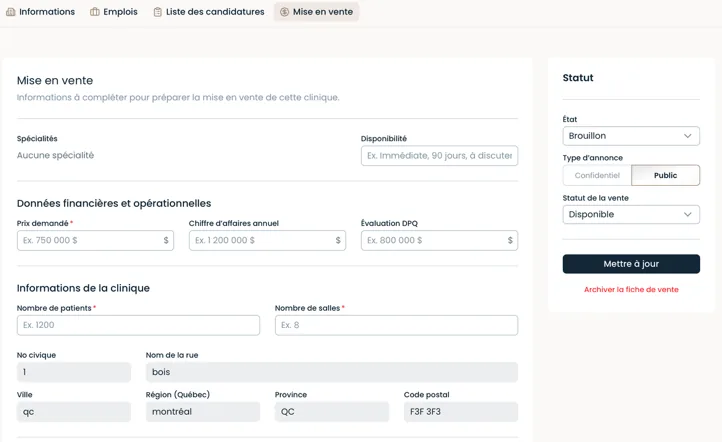
Remplissez la fiche de vente ou de location
Spécialités, disponibilité, données financières et opérationnelles (prix demandé, chiffre d'affaires, évaluation), nombre de patients et de salles. Cliquez sur Mettre à jour.
-
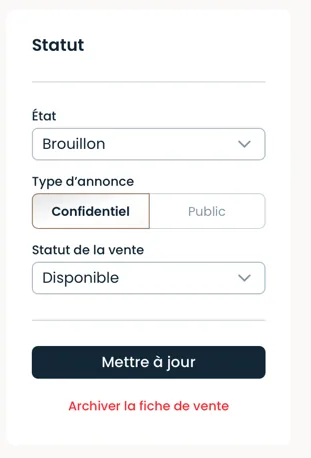
Choisissez entre Confidentiel et Public
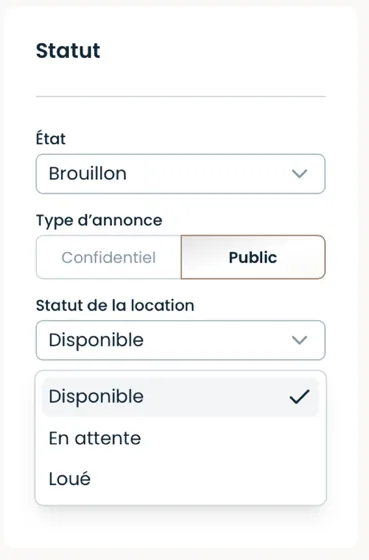
Dans le bloc Statut, le type d'annonce détermine ce que les visiteurs voient.
- Confidentiel : seule votre région s'affiche. Vos informations de contact ne sont pas visibles.
- Public : la fiche complète est affichée.
-
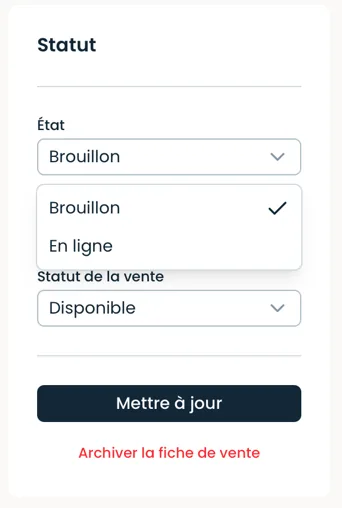
Passez l'annonce « En ligne »
Changez l'état de Brouillon à En ligne, puis cliquez sur Mettre à jour. Votre clinique est maintenant affichée dans le Marché Propria.
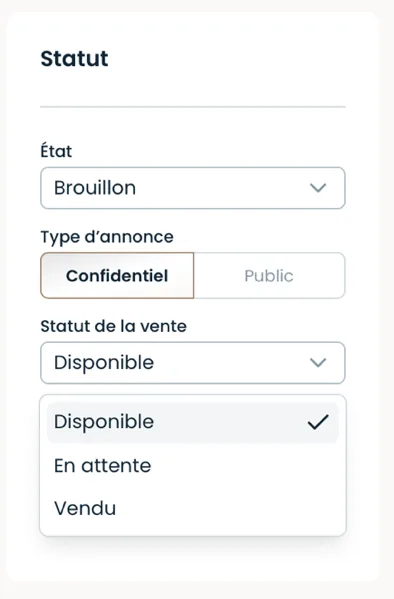
Le statut de la vente ou de la location (Disponible, En attente, Vendu ou Loué) reste modifiable tout au long de votre démarche.
Gérer mes annonces
Votre publication est en ligne. Voici où la retrouver pour la modifier, consulter les candidatures reçues ou mettre à jour son statut.
-
Retrouver et modifier une publication
Chaque type de publication a son emplacement dans le menu de gauche de votre compte :
- Offres d'emploi : Emplois › Liste des offres
- Équipement : Marché Propria › Annonces
- Clinique en vente ou en location : Marché Propria › Cliniques
Cliquez sur la publication pour l'ouvrir, modifiez-la, puis cliquez sur Mettre à jour.
-
Consulter les candidatures reçues
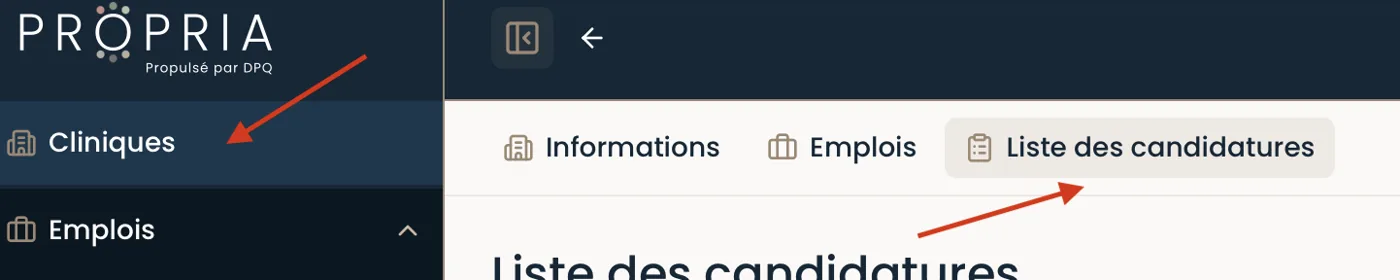
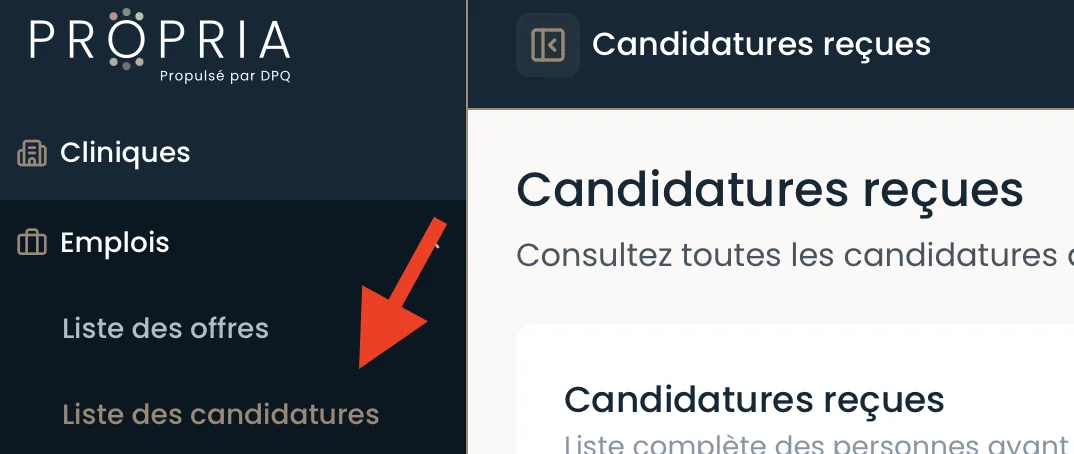
Les candidatures à vos offres d'emploi sont accessibles à deux endroits :
- Dans Cliniques, ouvrez votre clinique puis l'onglet Liste des candidatures.
- Dans Emplois, cliquez sur Liste des candidatures.
-
Mettre à jour le statut d'une vente ou d'une location
Dans la fiche de mise en vente ou en location, le bloc Statut permet de passer de Disponible à En attente, puis à Vendu ou Loué. Cliquez sur Mettre à jour pour enregistrer.
Pour retirer l'annonce sans la supprimer, remettez l'état à Brouillon. Archiver la fiche la retire définitivement du Marché.
-
Garder votre fiche à jour
Une annonce à jour attire davantage. Pensez à retirer les offres pourvues, à actualiser les prix et à ajouter des photos récentes. Vous pouvez publier autant d'annonces que nécessaire.